Por Equipe Editorial da certificadodigital.wiki.br · Revisado em 7 de outubro de 2026 · Escopo dos testes descrito abaixo
Caso reproduzido: certificado público sem chave
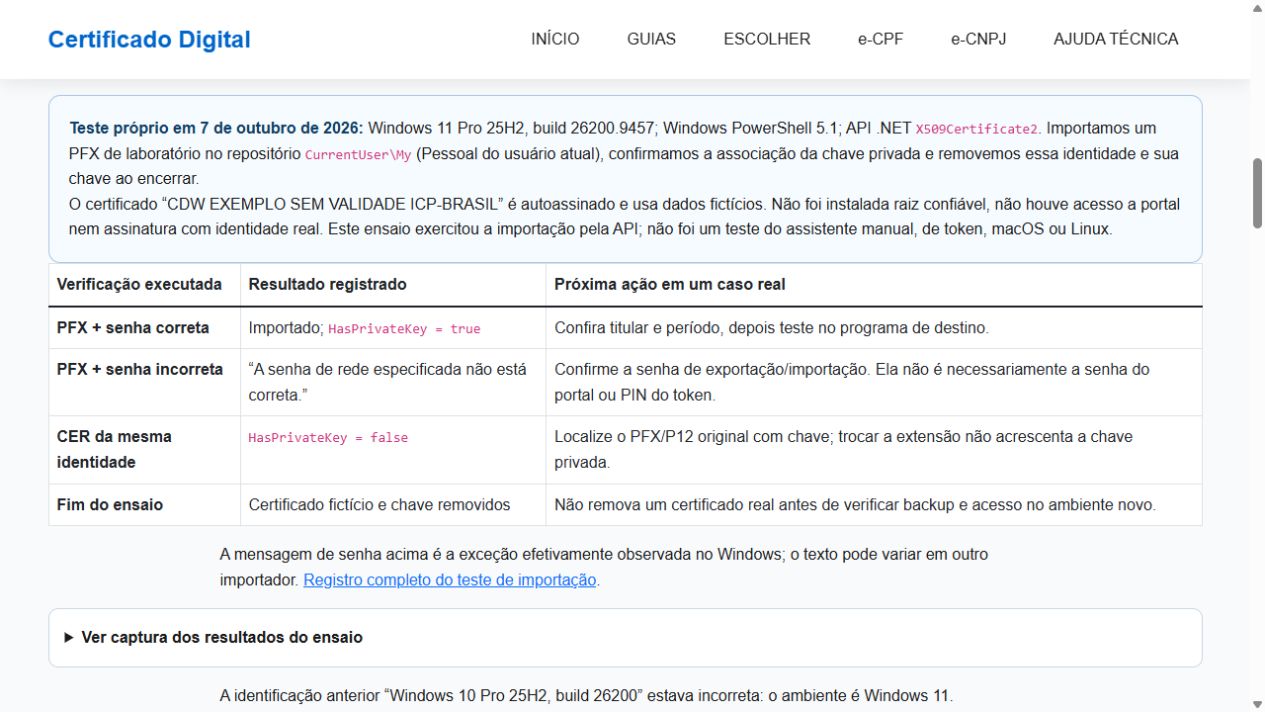
Ensaio em 7 de outubro de 2026: Windows 11 Pro 25H2, build 26200.9457; Windows PowerShell 5.1 e .NET. Comparamos o PFX e o CER da mesma identidade fictícia. O PFX importado no Pessoal do usuário atual tinha chave privada; o CER isolado não tinha. A senha incorreta do PFX também foi rejeitada. Não executamos login, PJeOffice ou assinador em nuvem.
Esse caso explica por que “o certificado está listado” não basta para concluir que é possível assinar. O arquivo público identifica o titular, mas não contém a chave privada necessária. Não tente reparar isso mudando .cer para .pfx.
Ver etapas, resultados e captura do teste de importação · Ler o registro do ensaio
Localize a camada da falha no Windows
- Entre no mesmo usuário do Windows em que o certificado foi importado. Abra
certmgr.msce procure em Pessoal → Certificados, se esse for o repositório indicado pelo emissor. - Confira titular, emissor e período. Na aba Geral do certificado, procure a informação de associação com a chave privada; a presença de uma linha no gerenciador não basta.
- Se há chave, mas o programa não lista a identidade, registre qual repositório ele consulta. Aplicativos e navegadores podem usar armazenamento próprio, e serviços podem executar como outro usuário.
- Se o programa lista o titular, mas o portal nega acesso, confira cadastro, representação e perfil. Não reinstale a chave para resolver uma autorização que não foi concedida.
- Se login funciona, mas assinatura falha, teste um documento fictício no assinador compatível e registre a mensagem. Login e assinatura são operações diferentes.
Ficha para enviar ao suporte sem entregar sua chave
- Data e hora da falha; domínio do sistema e etapa: listar, selecionar, entrar ou assinar.
- Windows/macOS/Linux e versão; navegador, assinador e versão; modelo do token, se existir.
- Formato A1, mídia ou nuvem; repositório/usuário e presença de chave privada.
- Mensagem exata, ocultando CPF, CNPJ, processo e dados de clientes da captura.
- O que funciona em outro aplicativo e quais mudanças precederam a falha.
Não envie PFX/P12, chave, senha, PIN ou código de autorização para “diagnóstico”. Não desative proteção ou instale drivers fora dos canais oficiais.
Diagnóstico por camada
Selecione onde a chave está e até onde ela aparece. O resultado aponta a próxima camada a testar, sem apagar certificados nem reinstalar tudo de uma vez.
Comece por estas verificações
- Confirme o tipo do certificado e onde ele deveria estar.
- Verifique a data de validade.
- Feche e abra novamente o navegador ou aplicativo.
- Teste no sistema operacional e navegador oficialmente suportados pelo serviço.
- Observe a mensagem de erro exata antes de reinstalar qualquer componente.
Não conclua que o certificado venceu apenas porque não apareceu em um programa. Validade e reconhecimento técnico são problemas diferentes.
Se o certificado for A1
- Confirme se o arquivo foi realmente importado, não apenas copiado para uma pasta.
- Verifique se a importação incluiu a chave privada.
- Confira se foi instalado no usuário correto do computador.
- Reinicie o aplicativo depois da instalação.
- Evite excluir a instalação atual sem possuir um backup protegido e testado.
Um arquivo sem a chave privada pode exibir informações do certificado, mas não permite assinar. Em caso de dúvida, consulte o procedimento da autoridade certificadora.
Se for token ou cartão A3
- Reconecte a mídia diretamente em outra porta, quando possível.
- No caso de cartão, verifique a leitora e o encaixe.
- Confirme se o driver e o gerenciador fornecidos para aquele modelo estão instalados.
- Teste se o gerenciador da mídia reconhece o certificado.
- Não tente senhas repetidamente: o dispositivo pode bloquear o PIN.
Use somente instaladores obtidos no site da certificadora ou do fabricante indicado por ela.
Se o certificado estiver em nuvem
- Confirme conexão com a internet e funcionamento do aplicativo de autenticação.
- Verifique se o sistema usado possui integração com o provedor.
- Confira notificações, segundo fator e permissões do celular.
- Atualize o componente ou aplicativo indicado pelo provedor.
Um certificado em nuvem não aparece necessariamente na mesma lista local usada por certificados A1 ou tokens. O aplicativo precisa oferecer um fluxo compatível.
Aparece em um programa, mas não em outro
Esse comportamento costuma indicar diferença de compatibilidade, repositório de certificados, arquitetura do aplicativo ou componente auxiliar. Atualize o programa, confirme a documentação do serviço e verifique se ele aceita seu tipo de certificado.
No Acrobat, por exemplo, as identidades digitais podem ser consultadas nas preferências de assinaturas. Em sistemas judiciais ou fiscais, siga o manual específico do órgão.
Quando procurar suporte
Contate a certificadora quando houver problema de emissão, instalação, mídia, senha ou revogação. Procure o suporte do sistema quando o certificado funciona em outros programas, mas não é reconhecido em um serviço específico.
Informe tipo do certificado, sistema operacional, aplicativo, horário do erro e a mensagem exibida. Nunca envie senha, chave privada ou códigos de autenticação.
Matriz rápida de diagnóstico
| Sintoma | Causa provável | Próximo teste |
|---|---|---|
| A1 não aparece em nenhum programa | Importação incompleta ou sem chave privada. | Verificar o repositório do usuário e o arquivo PFX/P12 original. |
| Token não aparece | Driver, porta USB ou mídia. | Abrir o gerenciador oficial do token e testar outra porta. |
| Funciona no Windows, não no navegador | Componente, perfil ou navegador incompatível. | Reiniciar o navegador e conferir requisitos do portal. |
| Nuvem não é oferecida | Integração ausente. | Confirmar provedores homologados pelo sistema. |
Diagnóstico revisado: anote a mensagem exata e teste uma alteração por vez. Reinstalar drivers e certificados repetidamente pode criar conflitos e esconder a causa original.
Se o certificado aparece, mas está expirado ou revogado, a correção não é reinstalar. Consulte o estado e a cadeia antes de comprar outro certificado.
Conteúdos relacionados
Perguntas frequentes
Não antes de verificar validade, instalação e compatibilidade. Um certificado válido pode deixar de aparecer por uma falha técnica solucionável.
Evite remover uma instalação funcional sem ter uma cópia protegida que inclua a chave privada. A certificadora não mantém cópia da sua chave privada.
Não. Tentativas incorretas podem bloquear a mídia. Consulte as instruções da certificadora para o modelo do dispositivo.
Fontes
ITI — perguntas frequentes sobre certificação digital
Adobe — identidades digitais no Acrobat