Por Equipe Editorial da certificadodigital.wiki.br · Revisado em 7 de outubro de 2026 · Escopo dos testes descrito abaixo
Experimento: aparência igual, assinatura diferente
Experimento próprio em 7 de outubro de 2026: Python 3.12.14, pyHanko 0.37.0, ReportLab 4.4.9 e pypdf 6.10.0, no Windows 11 Pro 25H2, build 26200.9457. Certificado fictício RSA de 2048 bits, autoassinado, com validade de sete dias. Verificação local, sem busca de revogação na rede e sem envio ao ITI.
O teste verifica a existência de assinatura, a integridade e a confiança no certificado de laboratório. Não comprova validade jurídica, carimbo do tempo confiável, funcionamento do Acrobat, aceite de um destinatário nem o resultado do VALIDAR. O certificado não foi instalado como raiz confiável.
Produzimos três arquivos para separar problemas que costumam receber o mesmo nome de “assinatura inválida”. No caso 03, trocamos um byte do campo Producer, já coberto pela assinatura, sem mudar a página visível. A validação distinguiu a alteração da ausência de confiança no certificado.
| Caso reproduzido | Resultado local | Interpretação |
|---|---|---|
| 01 — Sem assinatura | 0 assinaturas incorporadas | Texto ou imagem de assinatura não comprova assinatura criptográfica. |
| 02 — Autoassinado | 1 assinatura; integridade preservada; cadeia não confiável | Assinatura criptograficamente íntegra não equivale a certificado ICP-Brasil. |
| 03 — Alterado | 1 assinatura; integridade reprovada | Um byte de metadado foi alterado: a aparência continuou igual, mas o resumo dos bytes assinados não confere. |
- 01 — PDF sem assinatura (dados fictícios)
- 02 — PDF assinado com certificado autoassinado
- 03 — PDF alterado após a assinatura
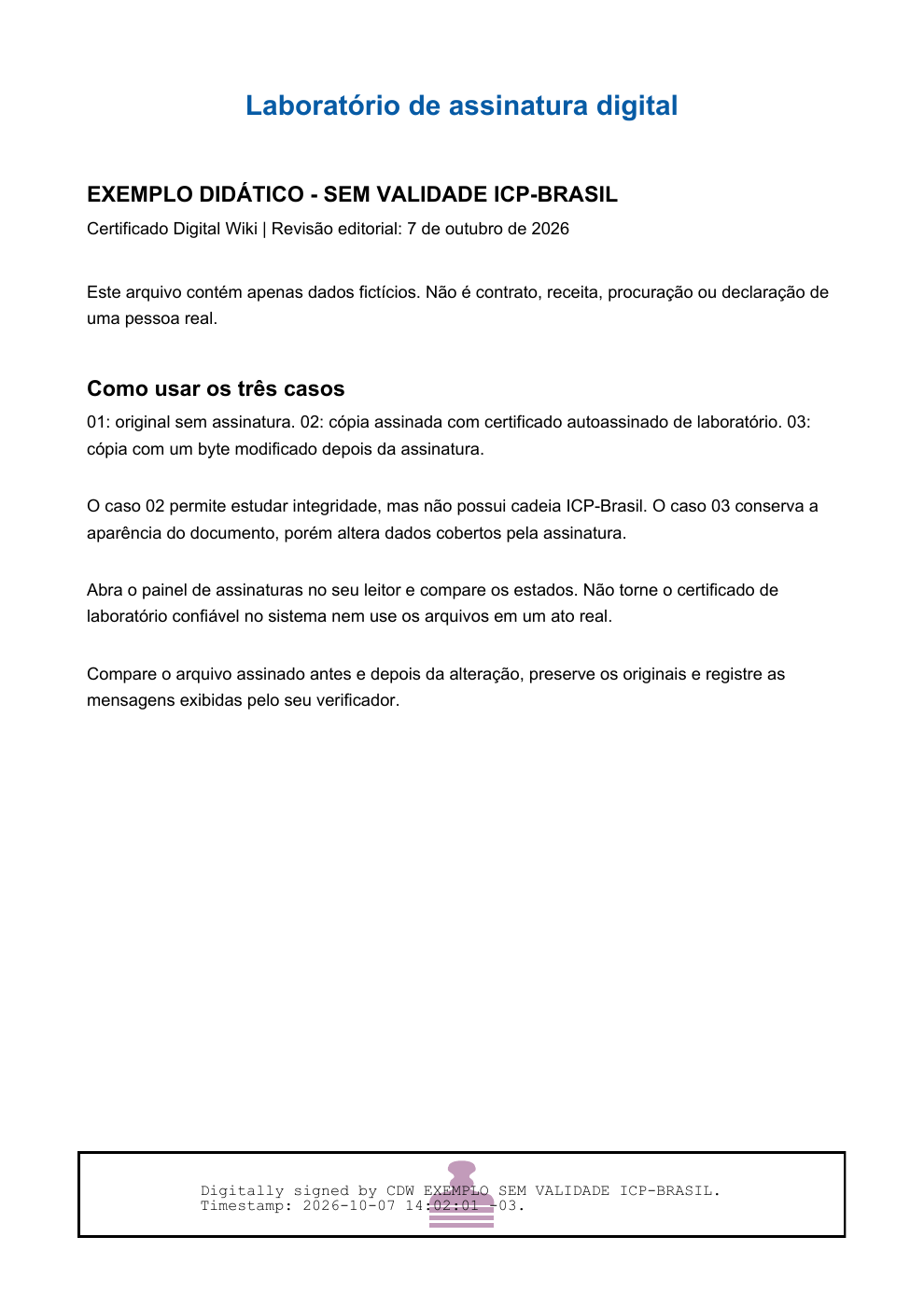
Resultados reproduzíveis, tamanhos e resumos SHA-256 dos três arquivos. As chaves privadas e o PFX de laboratório não são publicados.
Como repetir sem usar documento pessoal
- Baixe os casos 01, 02 e 03; não os use como documento de um ato real.
- Abra cada arquivo em um leitor que ofereça verificação de assinaturas, não apenas visualização.
- Registre separadamente quantidade de assinaturas, integridade e confiança da cadeia.
- Não transforme o certificado de laboratório em confiável para esconder um aviso.
- Confira o relatório do seu leitor: as mensagens variam e não precisam ter o texto do nosso verificador.
Para verificar se o arquivo recebido é exatamente o que foi enviado, use a comparação local de arquivos. Ela não substitui a validação de assinatura.
Referência técnica: documentação do pyHanko. O roteiro do Acrobat acima foi baseado na documentação da Adobe; não foi executado no Acrobat neste ambiente.
Assinatura digital não é imagem da assinatura
Colar uma foto ou desenho da rubrica no PDF não cria uma assinatura digital baseada em certificado. A assinatura digital usa a chave privada do titular e permite verificar a identidade associada ao certificado e se o arquivo mudou depois da assinatura.
Para atos que exigem assinatura qualificada ICP-Brasil, confirme se o certificado e o aplicativo atendem aos requisitos do destinatário.
Antes de começar
- Confirme que o certificado está válido.
- Se for A1, verifique se está instalado no computador e usuário corretos.
- Se for token ou cartão, instale o driver indicado pela certificadora e conecte a mídia.
- Se for nuvem, confirme que o provedor está disponível no fluxo escolhido.
- Guarde uma cópia do PDF original antes de assinar.
Passo a passo no Adobe Acrobat Reader
- Abra o PDF no Adobe Acrobat ou Acrobat Reader.
- Procure a ferramenta de certificados ou a opção para assinar digitalmente.
- Marque no documento a área visual da assinatura, quando solicitada.
- Escolha a identidade digital correta na lista apresentada.
- Revise nome, emissor e validade do certificado.
- Digite o PIN ou a senha somente na janela legítima do certificado.
- Escolha um novo nome para salvar o documento assinado.
- Abra o arquivo salvo e confira o painel de assinaturas.
Os nomes dos menus podem mudar entre versões. A Adobe mantém instruções atualizadas para assinaturas baseadas em certificado.
Mais de uma pessoa vai assinar?
Combine previamente a ordem das assinaturas e não bloqueie o documento antes de todos assinarem. O ITI alerta que alterações no arquivo, inclusive determinadas formas de salvar ou imprimir em PDF, podem invalidar assinaturas anteriores.
Cada participante deve assinar o mesmo arquivo eletrônico recebido do signatário anterior. Não reúna páginas impressas, imagens ou PDFs recriados como substitutos do original assinado.
Controle de versões para não quebrar a assinatura
| Etapa | Nome sugerido | Controle |
|---|---|---|
| Original revisado | contrato-v1-original.pdf | Guarde sem assinatura e confirme que o conteúdo está final. |
| Primeira assinatura | contrato-v1-assinado-01.pdf | O próximo signatário recebe exatamente esse arquivo. |
| Assinaturas concluídas | contrato-v1-assinado-final.pdf | Não imprima em PDF, converta ou otimize o PDF antes de validar. Um ZIP que conserva o arquivo original é diferente de reescrever o PDF. |
| Evidência | relatorio-validacao-v1.pdf | Associe relatório, data e arquivo validado sem substituir o original. |
Antes de enviar:
- ( ) selecionei o certificado e titular corretos;
- ( ) salvei como novo arquivo;
- ( ) reabri o PDF e conferi o painel de assinaturas;
- ( ) validei o arquivo eletrônico, não uma cópia impressa;
- ( ) preservei a versão que será enviada.
Como conferir o resultado
O Acrobat pode mostrar o estado das assinaturas no painel próprio. Para verificar assinaturas ICP-Brasil ou gov.br em um serviço oficial, envie o arquivo ao VALIDAR do ITI. O resultado ajuda a confirmar autoria e integridade.
A validação da assinatura não confirma que as declarações escritas no documento são verdadeiras; ela verifica aspectos técnicos da assinatura e do arquivo.
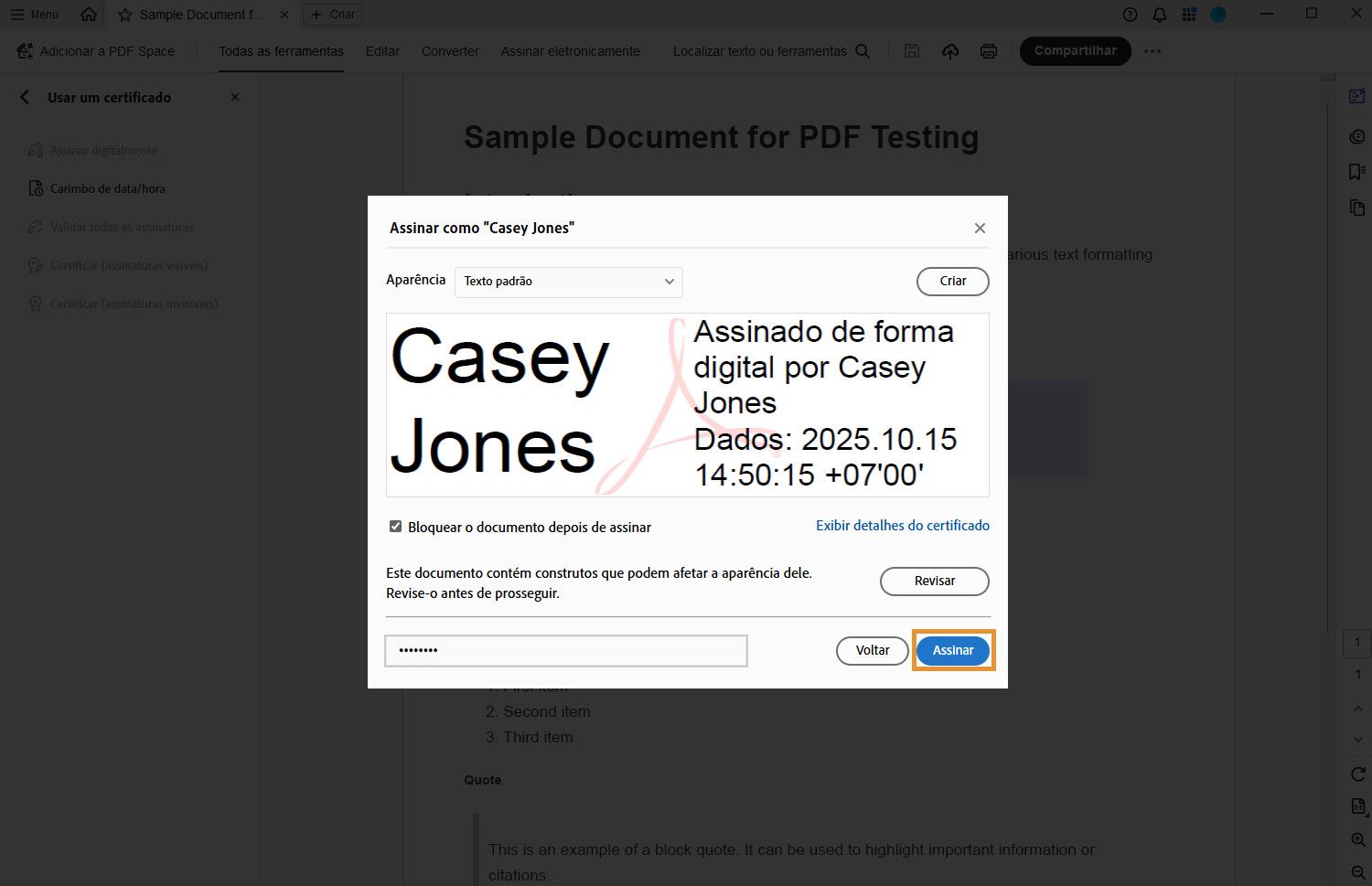
Tela de assinatura com certificado
Assinar, certificar ou inserir imagem?
| Ação | O que produz | Verificação |
|---|---|---|
| Assinar digitalmente | Assinatura baseada no certificado selecionado. | Permite verificar autoria e alterações posteriores. |
| Certificar PDF | Assinatura com permissões definidas para mudanças posteriores. | Exige atenção ao fluxo de outros signatários. |
| Colar imagem | Apenas aparência visual de uma assinatura. | Não prova autoria nem integridade por criptografia. |
Passo revisado para versões atuais do Acrobat: procure “Todas as ferramentas”, abra “Usar um certificado” e selecione “Assinar digitalmente”. Os nomes podem variar por versão; confirme que a opção escolhida pede o certificado e sua senha.
Salve como novo arquivo e valide-o antes de enviar. Converter, imprimir em PDF ou editar após a assinatura pode invalidar ou alterar o estado mostrado pelo verificador.
Conteúdos relacionados
Perguntas frequentes
A Adobe informa que o Acrobat e o Acrobat Reader podem usar identidades baseadas em certificado para assinar PDFs. Verifique a versão e a configuração do seu certificado.
A cópia impressa ou digitalizada não preserva os elementos técnicos do arquivo eletrônico original. Envie e guarde o PDF assinado.
Não. Uma imagem não oferece, por si só, os mecanismos de autoria e integridade de uma assinatura baseada em certificado.
Fontes
Adobe — assinaturas de certificado no Acrobat
ITI — guia de boas práticas para documentos assinados
ITI — VALIDAR